



Seit Version 14 bietet Technitium DNS die Möglichkeit, mehrere Instanzen als Cluster zu betreiben. Alle Technitium DNS Server synchronisieren ihre Einstellungen dabei nahezu in Echtzeit. Ein DNS-Cluster bietet neben den Vorteilen der zentralen Verwaltung über eine beliebige Instanz auch mehr Ausfallsicherheit.
In diesem Beitrag erstellen wir ein Setup aus drei (virtuellen) Debian 13 mit Technitium DNS, Adblocking, der Cluster-Funktion und (optionalem) MariaDB/MySQL-Server für ein besseres Logging.
Inhalt
Vorbereitung
Für virtuelle Maschinen sollte vorab überlegt werden, ob die Technitium DNS Server auch die DHCP-Funktion im Netzwerk übernehmen sollen. Sobald Technitium auch als DHCP fungiert, ist eine bessere Nachverfolgung der Clients möglich. LXC sind für den Einsatz als DHCP-Server ungeeignet, dann sollte eine klassische VM gewählt werden.
Das Setup
Wir verwenden insgesamt drei Debian 13 VMs auf verschiedenen Proxmox VE. 2 VMs agieren als Technitium DNS mit DHCP, die 3. VM als reiner MariaDB/MySQL-Server für Logging.
-
Technitium DNS Server 1
• 2 vcore, 32GB vSSD, 4GB RAM, Debian 13, Multiqueue: 2
-
Technitium DNS Server 2
• 2 vcore, 32GB vSSD, 4GB RAM, Debian 13, Multiqueue: 2
-
MariaDB Server
• 2 vcore, 60GB vSSD, 4GB RAM, Debian 13, Multiqueue: 2
Base Tweaks für Debian 13
Wir setzen meistens Standardwerte als „Tweak“ für Debian 13 (Trim & Trim-Timer, Deaktivierung von Sleep-States):
sudo fstrim -av && sudo systemctl enable fstrim.timer && systemctl mask sleep.target suspend.target hibernate.target hybrid-sleep.targetTechnitium DNS Installation
Das Setup von Technitium DNS ist recht einfach. Unter Debian 13 muss vorab ein zusätzliches Paket (libicu) installiert werden:
sudo apt update
sudo install libicu76 -y
Anschließend wird Technitium DNS über den „Installer“ klassisch installiert. Diese Schritte müssen auf beiden VMs ausgeführt werden:
curl -sSL https://download.technitium.com/dns/install.sh | sudo bashGrundkonfiguration Technitium DNS
Nach Abschluss der Installation ruft man die GUI über http://ip-adresse:5380 auf und vergibt im ersten Schritt zunächst ein neues Passwort.
Settings -> General
Hier werden Basiseinstellungen wie NIC-Bindungen für IPv4/IPv6, Default TTL, Query-Limits etc. gesetzt. Verfügt der Server über mehrere NICs und soll ggf. nur auf eine IP „lauschen“, kann das entsprechend angepasst werden. Im Regelfall sind die Default-Werte ausreichend.
Settings -> Web Service
Neben dem listening Port für HTTP kann hier des Protokoll auf HTTPS umgeswitcht werden. Technitium DNS unterstützt momentan nur Zertifikate im Format PFX oder P12. Das Zertifikat muss einen Private Key enthalten und in einem lokalen Verzeichnis auf dem Server vorhanden sein, bspw.: /opt/ssl/certificate.p12
Settings -> Optional Protocols
Neben klassischem DNS over UDP (Port 53) unterstützt Technitium DNS auch sämtliche „neuen“ Protokolle wie:
- DNS-over-HTTP
- DNS-over-TLS
- DNS-over-HTTPS
- DNS-over-HTTP3
- DNS-over-QUIC
Auch hier gilt, dass ein gültiges Zertifikat auf dem Server vorhanden sein muss.
Settings -> Recursion
Zur Sicherheit sollten Recursions nur aus RFC1918-Netzen erlaubt sein (default).
Bei „Recursive Resolver“ können diese Optionen aktiviert werden:
- Randomize Name
- QNAME Minimization
Settings -> Cache
Der Cache von Technitium DNS wir default auf der Disk gespeichert und steht dann auch nach einem Reboot wieder zur Verfügung. Die Werte wie „Server Stale TTL“, „Cache Maximum Entries“ etc. können frei angepasst werden.
Erstellung der sekundären Root-Zone
Wie andere DNS-Server auch, kann Technitium eine Kopie der Root-Zone vorhalten. Dann müssen keine Forwarder wie Cloudflare, Google, Quad9 o.ä. verwendet werden. Gleichzeitig erhöht dies die Anonymität und Unabhängigkeit. Dieser Schritt wird auf beiden Servern ausgeführt.
Zunächst navigiert man zu „Zones“ und wählt „Add Zone„:

- Zone: . (nur einen Punkt eintragen)
- Type: Secondary Zone
- Primary Name Server Addresses: (siehe Liste unten)
- Zone Transfer Protocol: XFR-over-TCP (default)

192.0.47.132
192.0.32.132
199.9.14.201
192.33.4.12
199.7.91.13
192.5.5.241
192.112.36.4
193.0.14.129
Direkt nach der Erstellung enthält die Kopie der Zone noch keine Einträge. Mit einem Klick auf den „Refresh“-Button kann die Anzeige aktualisiert werden:


Erstellung des Clusters
Die Einrichtung der Cluster-Funktion ist relativ einfach gehalten. Auf einem der Server navigiert man zunächst zu „Administration“ -> „Cluster“ und und wählt bei „Intialize“ -> „New Cluster„:

Hinweis: beim FQDN für die sog. „Cluster Domain“ sollte keine „reale“ Domain verwendet werden, die ggf. mit späteren Auflösungen kollidieren kann! Es empfiehlt sich, einen rein lokalen FQDN zu verwenden:

Die IP & URL des „Primary“ Servers notiert man sich für den Beitritt des 2. Technitium DNS Servers:

Auf dem 2. Technitium DNS Server ruft man nun „Administration“ -> „Cluster“ -> „Initialize“ -> „Join Cluster“ auf:

Über „Quick Add“ fügt man die (eigene) IP des 2. Servers hinzu sowie die Primary Node URL und die IP des 1. Servers. Unter „Certificate Validation“ kann gewählt werden, ob das Zertifikat des Primary Servers überprüft werden soll. Dies setzt natürlich ein gültiges Zertifikat voraus. Andernfalls wählt man „Ignore Certificate Validation Errors„. Abschließend trägt man den Usernamen und das Passwort des 1. Servers ein und wählt „Join„:


Adblocking einrichten
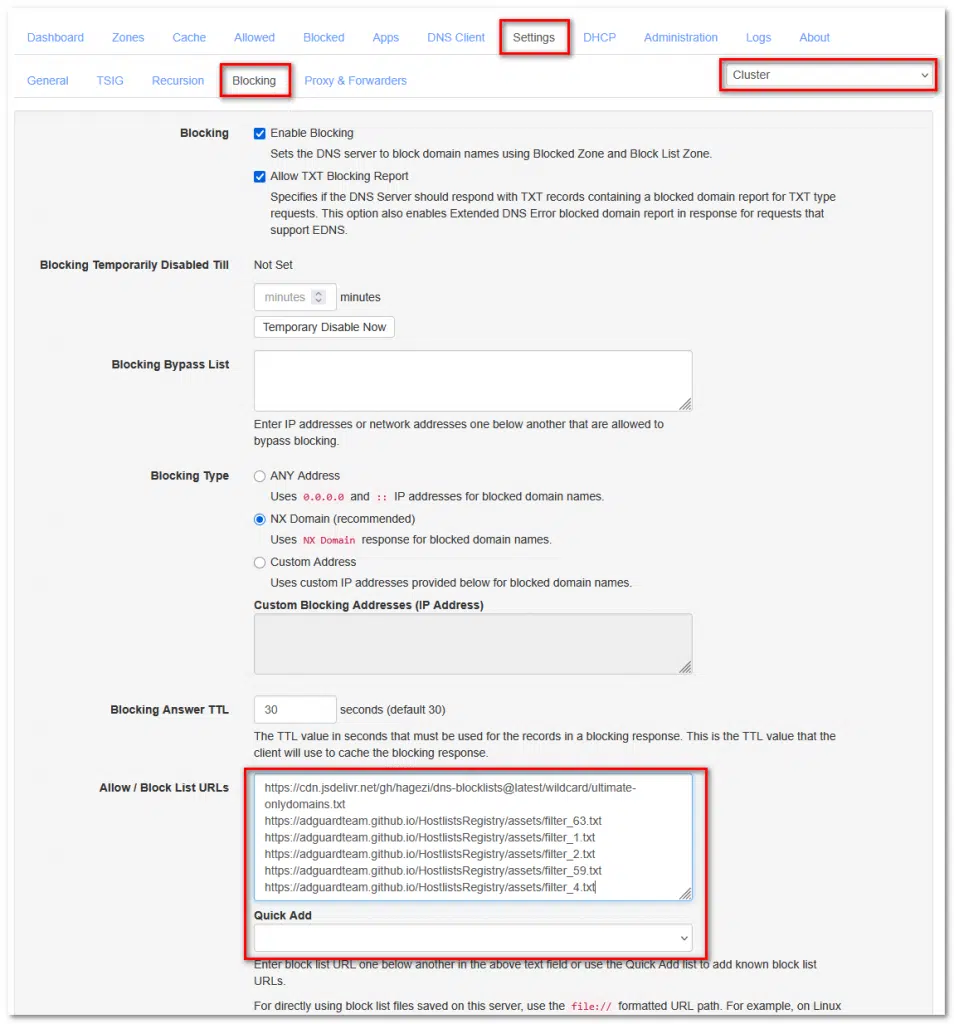
Ähnlich wie Pi-Hole, Adguard Home, etc. kann auch Technitium DNS unerwünschte Domains mittels Listen und/oder DNSBL blockieren. Hierzu wählt man auf einem der Server „Settings“ -> „Blocking„. Auf der rechten Seite ist der Cluster vorausgewählt. Das bedeutet: werden Listen (Allow/Bypass) gesetzt, sind diese für alle Technitium DNS Server aktiv. Im Feld „Allow / Block List URLs“ können die gewünschten URLs eingegeben werden, via „Quick Add“ stellt Technitium eine Auswahl an den „bekannten“ Blocklists bereit. Sobald man die Einstellungen gespeichert hat, sollte die gleichen Werte innerhalb weniger Sekunden auf dem 2. Server identisch vorhanden sein:
Blocking via RegEx
Anders als bspw. Adguard Home benötigt Technitium DNS für RegEx ein sog. „App“, die kostenlos über den integrierten „App Store“ installiert werden kann. Hierzu auf „Apps“ -> „App Store“ und die App „Advanced Blocking“ installieren:


Über „Config“ kann nun das Config-File direkt bearbeitet werden:


Beispielinhalte für RegEx:
{
  "enableBlocking": true,
  "blockingAnswerTtl": 30,
  "blockListUrlUpdateIntervalHours": 24,
  "localEndPointGroupMap": {
    "0.0.0.0": "everyone"
  },
  "networkGroupMap": {
    "0.0.0.0/0": "everyone",
    "[::]/0": "everyone"
  },
  "groups": [
    {
      "name": "everyone",
      "enableBlocking": true,
      "allowTxtBlockingReport": true,
      "blockAsNxDomain": true,
      "blockingAddresses": [
        "0.0.0.0",
        "::"
      ],

      "allowed": [],
      "blocked": [],

      "allowListUrls": [],
      "blockListUrls": [],

      "allowedRegex": [],

      "blockedRegex": [
        "^(.+[_.-])?adse?rv(er?|ice)?s?[0-9]*[_.-]",
        "^(.+[_.-])?telemetry[_.-]",
        "^ad([sxv]?[0-9]*|system)[_.-]([^.[:space:]]+\\.){1,}|[_.-]ad([sxv]?[0-9]*|system)[_.-]",
        "^adim(age|g)s?[0-9]*[_.-]",
        "^adtrack(er|ing)?[0-9]*[_.-]",
        "^advert(s|is(ing|ements?))?[0-9]*[_.-]",
        "^aff(iliat(es?|ion))?[_.-]",
        "^analytics?[_.-]",
        "^banners?[_.-]",
        "^beacons?[0-9]*[_.-]",
        "^count(ers?)?[0-9]*[_.-]",
        "^mads\\.",
        "^pixels?[-.]",
        "^stat(s|istics)?[0-9]*[_.-]"
      ],

      "regexAllowListUrls": [],
      "regexBlockListUrls": [],

      "adblockListUrls": []
    }
  ]
}
MariaDB/MySQL Server für Logging
Technitium DNS kann sämtliche Abfragen in eine MariaDB/MySQL loggen. Alternativ kann auch eine lokale SQLite verwendet werden. Diese ist aber nur für kleinere Setups gedacht. Stabiler und performanter ist ein „echter“ DB-Server. Dabei können alle Cluster-Mitglieder in eine DB schreiben.
MariaDB Base-Install und Absicherung
apt update
apt install -y mariadb-server
systemctl status mariadb
mysql
ALTER USER 'root'@'localhost'
IDENTIFIED BY 'SuperSicheresPasswort';
FLUSH PRIVILEGES;
EXIT;
Anpassung der 50-server.cnf
Wir passen zunächst die CNF an. Diese wird unter /etc/mysql/mariadb.conf.d/50-server.cnf abgelegt. Abhängig vom Unterbau gibt es verschiedene Möglichkeiten.
✅ V1 – kleiner Host | 2 vCPU / 4GB RAM
➡️ konservativ, swap-sicher, stabil, für 1-2 Technitium DNS nodes < 1 Millionen Queries pro Tag
[server]

[mariadbd]

# Basic
pid-file                = /run/mysqld/mysqld.pid
basedir                 = /usr
bind-address            = 0.0.0.0
skip-name-resolve

# Performance – small host
innodb_buffer_pool_size         = 1G
innodb_log_file_size            = 256M
innodb_flush_log_at_trx_commit  = 2
innodb_flush_method             = O_DIRECT

innodb_io_capacity              = 800
innodb_io_capacity_max          = 1600

max_connections                 = 100
expire_logs_days                = 10

[mariadb-11.8]
✅ V2 – Standard | 4 vCPU / 8GB RAM
➡️ sweet-spot, mehrere Technitium DNS nodes 5-20 Millionen Queries pro Tag
[server]

[mariadbd]

# Basic
pid-file                = /run/mysqld/mysqld.pid
basedir                 = /usr
bind-address            = 0.0.0.0
skip-name-resolve

# Performance – medium host
innodb_buffer_pool_size         = 4G
innodb_log_file_size            = 1G
innodb_flush_log_at_trx_commit  = 2
innodb_flush_method             = O_DIRECT

innodb_io_capacity              = 2000
innodb_io_capacity_max          = 4000

max_connections                 = 200
expire_logs_days                = 10

[mariadb-11.8]
✅ V3 – größerer Server | 6 vCPU / 16GB RAM
➡️ hohe Last, viele Clients, mehrere Technitium DNS nodes, >20 Millionen Queries pro Tag
[server]

[mariadbd]

# Basic
pid-file                = /run/mysqld/mysqld.pid
basedir                 = /usr
bind-address            = 0.0.0.0
skip-name-resolve

# Performance – large host
innodb_buffer_pool_size         = 8G
innodb_log_file_size            = 2G
innodb_flush_log_at_trx_commit  = 2
innodb_flush_method             = O_DIRECT

innodb_io_capacity              = 4000
innodb_io_capacity_max          = 8000

max_connections                 = 300
expire_logs_days                = 10

[mariadb-11.8]
Nach dem Erstellen der CNF den MariaDB Server neustarten mit:
systemctl restart mariadbUser & Datenbank anlegen
Wir erzeugen die DB „technitium_querylog“ sowie den dazugehörenden User „techdns“ mit dem Passwort „Secure123!“ (User & Passwort können natürlich frei gewählt werden):
mysql -u root -pCREATE DATABASE technitium_querylog
CHARACTER SET utf8mb4
COLLATE utf8mb4_unicode_ci;
CREATE USER 'techdns'@'%'
IDENTIFIED BY 'Secure123!';
GRANT ALL PRIVILEGES
ON technitium_querylog.*
TO 'techdns'@'%';
FLUSH PRIVILEGES;
EXIT;
MariaDB Server mit Technitium DNS verbinden
Vorab installiert man via „Apps“ -> „App Store“ die App „Query Logs (MySQL)“ und ruft anschließend die Config auf:


Die nachstehende Config ist für die VM mit 2 vCPU und 4GB RAM ausgelegt.
- maxQueueSize: der Wert kann bei DB-Servern mit mehr Leistung entsprechend erhöht werden (200k, 500k, usw.). Zu hohe Werte bei DB-Servern mit wenig Leistung führen zu Flush-Spikes und RAM-Overload.
- maxLogDays: die Anzahl der Tage, für wie lange die Queries in der DB verbleiben sollen
Im Feld „connectionString“ müssen IP, Port, User und Passwort entsprechend dem eigenen Setup angepasst werden:
{
  "enableLogging": true,

  "maxQueueSize": 200000,

  "maxLogDays": 60,
  "maxLogRecords": 0,

  "databaseName": "technitium_querylog",

  "connectionString": "Server=192.168.133.3;Port=3306;Uid=techdns;Pwd=Secure123!;SslMode=None;"
}
Finaler Test - Lookup starten und Query Log
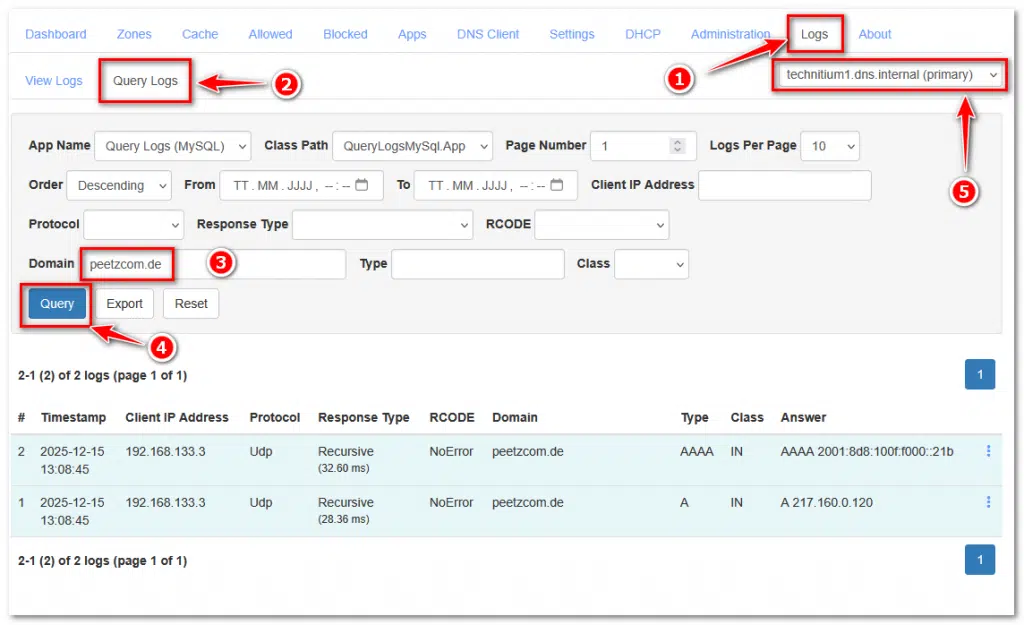
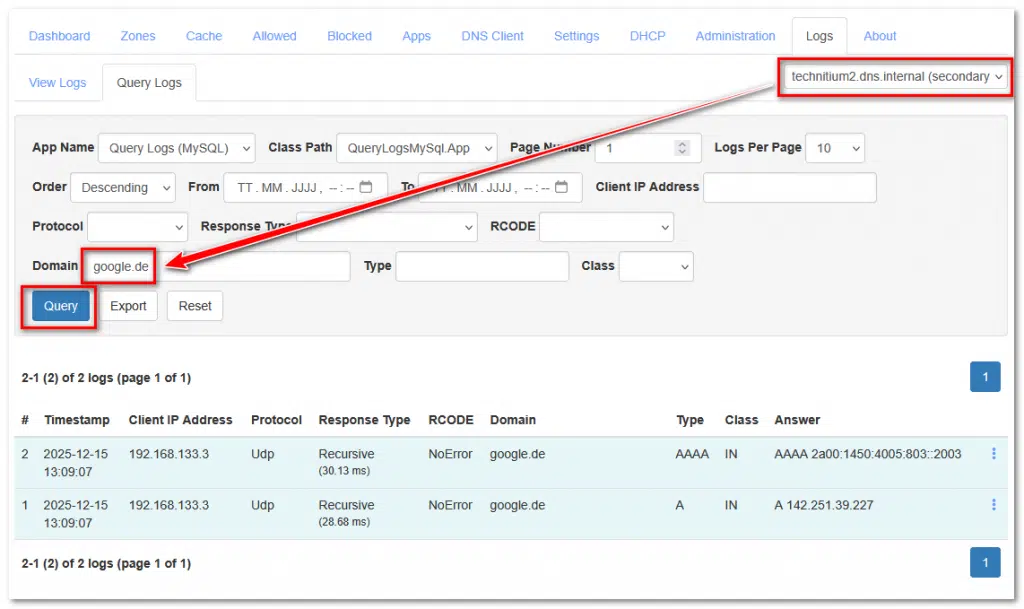
Auf einem beliebigen Client mittels NSLOOKUP jeweils eine Domain auf einem der Technitium DNS abfragen (in diesem Beispiel die 192.168.133.1 & 192.168.133.2:
nslookup peetzcom.de 192.168.133.1

nslookup google.de 192.168.133.2
Dann auf einem der Hosts „Logs“ -> „Query Logs„. ausführen.
Für die TLD peetzcom.de wurde der 1. Server gefragt, für google.de der 2. Server. Über die Auswahl am oberen rechten Rand kann der Server gewechselt werden: